Mostrando las entradas con la etiqueta Blogging Tools. Mostrar todas las entradas

domingo, 12 de agosto de 2007

Ayuda para el Blog®: Ocultar/Eliminar el mensaje: Mostrando entradas...
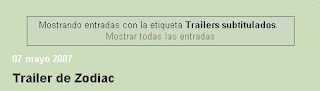

Probablemente a muchos usuarios les molesta aquel mensaje que aparece cada vez que haces clic sobre una etiqueta (categoría o sección) y nos dice en que etiqueta estamos. Además nos da la opción de ver todas las entradas publicadas.


- Si queremos ocultar hacemos lo siguiente:
» Ir a diseño de la plantilla. Después clic en Edición de HTML (no Expandir plantillas de artilugios) y agregas el siguiente código entre . Preferible que lo pegues casi al final (antes de ]]>), porque puede ser que en algún momento, no quieras esto y se te va hacer más fácil poder ubicarlo para borrarlo.

.status-msg-wrap {
visibility:hidden;
display:none;
}

- Si queremos eliminar hacemos lo siguiente:
» Ir a diseño de la plantilla. Después clic en Edición de HTML y clic en Expandir plantillas de artilugios y buscas lo siguiente (eliminas lo que está de color naranja):


<!-- posts -->
<div class='blog-posts'>

<b:include data='top' name='status-message'/>

<data:adStart/>

Si no deseas eliminarlo, entonces puedes ponerle un par de código de comentario (lo que está de color rojo):


<--! <b:include data='top' name='status-message'/> -->

BlogJet 2.0.0.7


Is a weblog client for Windows that allows you to manage your blog without opening a browser. Those who are seriously concerned with blogging, cannot imagine their work without using this wonderful tool with elegant interface.


Es un cliente para Windows que te permite manejar tu blog sin la necesidad de abrir el internet explorer. Aquellos que suelen postear en su blog realmente van a necesitar de este programa.


Download

CoffeeCup Flash Blogger 4.5

A Blog is a Journal or Diary that is available on the Web. The activity of updating a blog is "blogging" and someone who keeps a blog is a "blogger". Blogs are typically updated daily using software that allow people with little or no technical background to maintain or add to their blogs with just the push of a button. (no HTML experience is needed !) Flash Blogger lets you create, edit and publish your blog entries to the Web.


Con este programa vas a poder crear, modificar y publicar entradas en tu blog y asi mantenerlo actualizado facilmente.
No es necesario tener conocimientos de lenguaje HTML para su uso.


CoffeeCup Flash Blogger
Info
Downloads: 66 / 2 (year / month)
Updated: 23-02-2006 06:40:08 GMT
Released: 20-02-2006
Language: English
Platform: Win98, WinME, WinXP, WinNT 3.x, WinNT 4.x, Windows2000, Windows2003
Requirements: Pentium 133, 32MB RAM, 200mb hard drive, IE 4.0 or higher


viernes, 13 de julio de 2007

Feedburner

Feedburner es la herramienta para hacer el seguimiento de visitas mediante los Feeds, en esta oportunidad veremos la forma de configurar nuestro blog alojado en Blogger para que pueda redireccionar los Feeds a Feedburner para de esta forma tener acceso a las estadísticas de visitas.

Crear un Feed
Lo primero es registrar nuestro blog en Feedburner, para ello en tu panel de control de Feedburner debes agregar la ruta de tu blog en el campo Burn a feed right this instant, en nuestro caso utilizaremos como ejemplo fire135.blogspot.com.

Luego de ello se nos preguntará que tipo de feed deseamos utilizar (RSS o Atom), seleccionamos el que deseamos y a continuación se mostrará una pantalla en la cual podemos crear la nueva ruta de nuestro feed.

En los siguientes pasos se nos preguntará si deseamos hacer el seguimiento de visitas al feed para al cual lo activamos, luego completamos la creación de nuestro feed.

Redireccionar tu Feed de Blogger a FeedBurner
El ultimo paso es redireccionar tu feed, para ello ingresamos al panel de control de Blogger y accedemos a Settings, luego accedemos a la opción Site Feed, en esta pantalla hay un nuevo campo llamado: Post Feed Redirect URL en el cual debemos ingresar la dirección del feed recién creado.

Con esto cada vez que un usuario intente leer el feed lo leerá desde Feedburner con lo cual se capturará los datos de los visitantes para posteriormente analizarlos.


Contactify

Agregar un formulario de contáctenos es un dolor de cabeza para los usuarios con pocos conocimientos de programación, para ello existe un servicio llamado Contactify, el cual te permite agregar un formulario de contacto a tu blog de manera sencilla y gratuita.


El primer paso es registrarse en este servicio para lo cual se te solicitará un usuario, clave y una dirección de correo a donde llegarán los mensajes de tus visitantes. Al hacer hacer el registro te enviarán un email con la confirmación de tu registro en el cual te adjuntarán un número el cual es el identificador de tu cuenta.

Luego de ello hay dos posibilidades para incluir el formulario en tu web, el primero es colocar un enlace directo al formulario de contacto, el cual será de la forma: http://www.contactify.com/nnnnn en donde nnnnn es el identificador de tu cuenta. Entonces puedes incluir el enlace con el siguiente código:

  1. href="http://www.contactify.com/nnnnn">Contacto

La segunda forma es utilizando un widget con el cual puedes incluirlo directamente en tu web. Para ello puedes utilizar el generador de Widgets Widgetbox el cual te solicitará los datos para tu widget como el ancho, alto, titulo, identificador. Luego generas el widget el cual te generará un código javascript el cual lo puedes incluir en el layout de tu blog.


Asi de sencillo puedes agregar un formulario de contacto a tu blog sin necesidad de escribir líneas de código. Todos estos mensajes llegarán a tu cuenta de correo que registraste en Contactify.


AdSense SandBox

AdSense SandBox es una herramienta online que te permite previsualizar los anuncios que mostrará Google AdSense de acuerdo a palabras clave o a cierto nombre de dominio.


Los anuncios se muestran utilizando un identificador aleatorio para que el creador no se beneficie de las impresiones y tampoco que le cierren la cuenta. Esta herramienta consta de un buscador en el cual se puede ingresar una de dos opciones:

  • Palabras clave: son palabras con las cuales se asociarán los anuncios a mostrar.
  • Dominio: en un nombre de dominio para el cual se mostrarán los anuncios.


Además de ello se puede seleccionar el país de referencia para los anuncios. La previsualización mostrará los anuncios disponibles para el criterio indicado en los diferentes formatos disponibles de anuncios.

En definitiva es una interesante herramienta para optimizar las palabras claves que incluirás en tu contenido para así mejorar los anuncios mostrados en tu web. Para los que aún no utilizan AdSense que esperan es una buena alternativa para generar ingresos, en algunos casos bastante jugosos y en otros casos por lo menos ayuda a costear algunos servicios.


Adsensemeter

Adsensemeter* es una utilidad para estimar las ganancias que podría estar obteniendo un determinado web utilizando AdSense, esto basado en las estadísticas de visitas según Alexa.

A primera vista las cifran parecerán un poco exorbitantes pero hay un parámetro adicional que es el CPM (Costo por millón de impresiones) el cual indica un promedio de cuanto se paga por millón de impresiones, obviamente este parámetro es variable, para algunos en promedio será de 2, pero para la mayoría es muy bajo, un CPM común puede variar de 0.25 a 0.50. Entonces si cambiamos el valor del CPM como en mi caso de 0.38 el valor será aceptable.

Entonces con esta herramienta te hará una idea de cuanto esta haciendo un determinado web, esto basado en las estadísticas de sus visitas. Si es que aún no utilizas AdSense puedes estimar el potencial de tu web según las visitas que tengas.

Adsense de Google

AdSense el popular servicio de publicidad de Google acaba de lanzar una nueva versión para sus anuncios, desde ahora se pueden utilizar esquinas redondeadas, para ello se dispone en tu panel de configuración de AdSense una nueva opción llamada Estilos de Esquina en la cual puedes configurar el estilo de esquina deseado.


Has tres opciones disponibles y son: Esquinas Cuadradas las cuales se han venido utilizando hasta el dia de hoy, Esquinas ligeramente Redondeadas y Esquinas muy Redondeadas las cuales tienen bordes con un radio muy pronunciado.


Ahora bien, analizando el código generado por esta nueva opción podemos identificar como modificar directamente el radio de los anuncios generados por AdSense. El nuevo parámetro de se ha introducido es: google_ui_features, se le puede pasar como valor el radio que se desea para la esquina redondeada, así tenemos:


1. //Esquinas Cuadradas

2. google_ui_features = "rc:0";

3. // Esquinas ligeramente Redondeadas

4. google_ui_features = "rc:6";

5. // Esquinas muy Redondeadas

6. google_ui_features = "rc:10";


Entonces si deseas modificar tus anuncios ya existentes, agrégale este nuevo parámetro con el valor que mas se ajuste a tus necesidades. Como verás ahora tienes nuevas opciones para integrar AdSense en tu web para que se adapte mas a tu diseño.